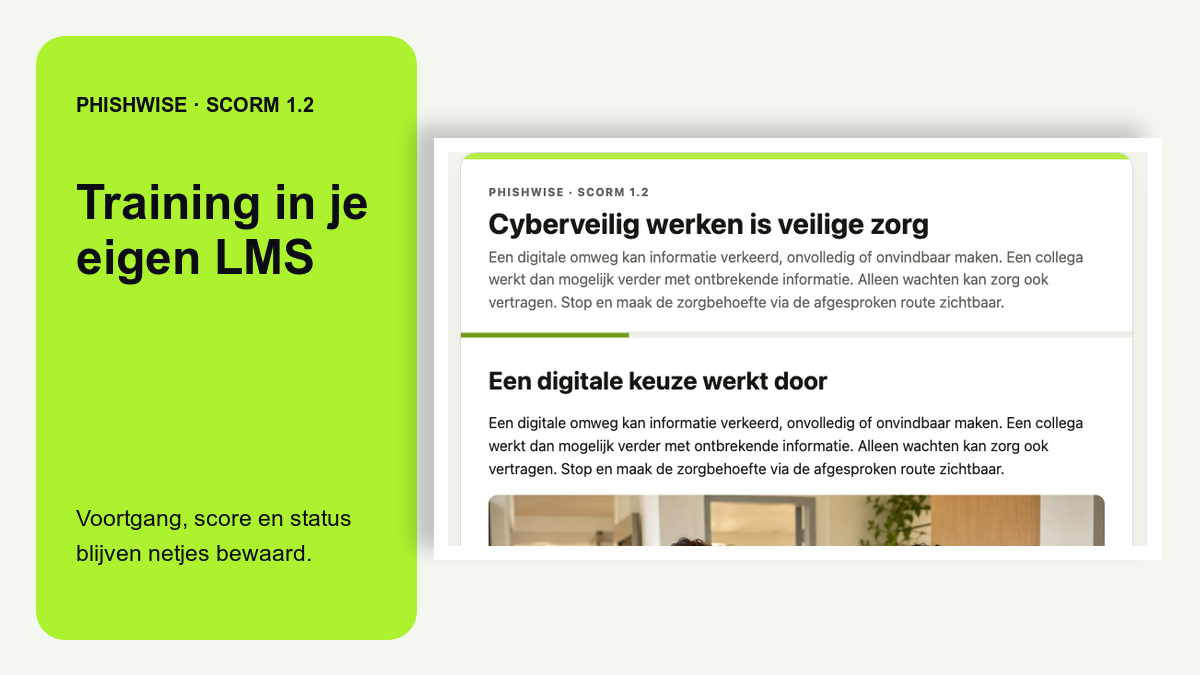
Zet een Phishwise-training als SCORM 1.2-pakket in Moodle, Studytube of een ander LMS. Het LMS bewaart de voortgang, antwoorden, score en eindstatus.
Wat is SCORM 1.2?
SCORM is een standaard voor digitale trainingen. Een SCORM-pakket vertelt een leeromgeving hoe de training opent en welke resultaten het LMS moet bewaren.
Veel organisaties gebruiken al een LMS voor onboarding en verplichte scholing. Met de SCORM-export kunnen zij Phishwise-trainingen daar als gewone leeractiviteit aanbieden. Medewerkers hoeven hierdoor niet naar een apart trainingsportaal.
Phishwise maakt de ZIP tijdens het downloaden
Je maakt de ZIP niet zelf. Phishwise bouwt een nieuw pakket zodra je op SCORM 1.2 downloaden klikt. De gekozen taal bepaalt welke versie in het pakket komt.
De ZIP bevat:
- de stappen en vragen van de training;
- lokale afbeeldingen uit de trainingsbibliotheek;
- afbeeldingen die bij een vraag zijn geüpload;
- het SCORM-manifest dat het LMS leest;
- de Phishwise-player en runtime voor voortgang en resultaten.
De bestandsnaam bevat de training en taal. Pak de ZIP niet uit. Moodle en andere LMS’en verwachten het complete ZIP-bestand.
Een SCORM-training downloaden in Phishwise
- Ga naar Trainingen.
- Open de training die je wilt aanbieden.
- Kies de gewenste taal.
- Klik op SCORM 1.2 downloaden.
- Bewaar het ZIP-bestand zonder het uit te pakken.
Phishwise controleert bij het maken van het pakket of de gekozen taal is gepubliceerd. Het platform voegt lokale mediabestanden aan de ZIP toe en past de verwijzingen automatisch aan.
De ZIP toevoegen aan Moodle
Moodle heeft hiervoor een standaard SCORM-activiteit. De stappen sluiten aan op de officiële Moodle-handleiding voor SCORM.
- Open of maak een Moodle-cursus.
- Zet Bewerkingsmodus aan.
- Kies Activiteit of bron toevoegen.
- Selecteer SCORM-pakket.
- Geef de activiteit een duidelijke naam.
- Upload de Phishwise-ZIP bij Pakketbestand.
- Stel eventueel het aantal pogingen en de beoordelingsmethode in.
- Klik op Opslaan en tonen.
De training verschijnt daarna als activiteit in de Moodle-cursus. Een medewerker opent hem vanuit dezelfde omgeving als andere scholing.
Afbeeldingen en video blijven onderdeel van de training
Lokale catalogusafbeeldingen zitten in het SCORM-pakket. Dat geldt ook voor een afbeelding die je aan een vraag hebt toegevoegd. Het LMS laadt deze bestanden uit de ZIP.
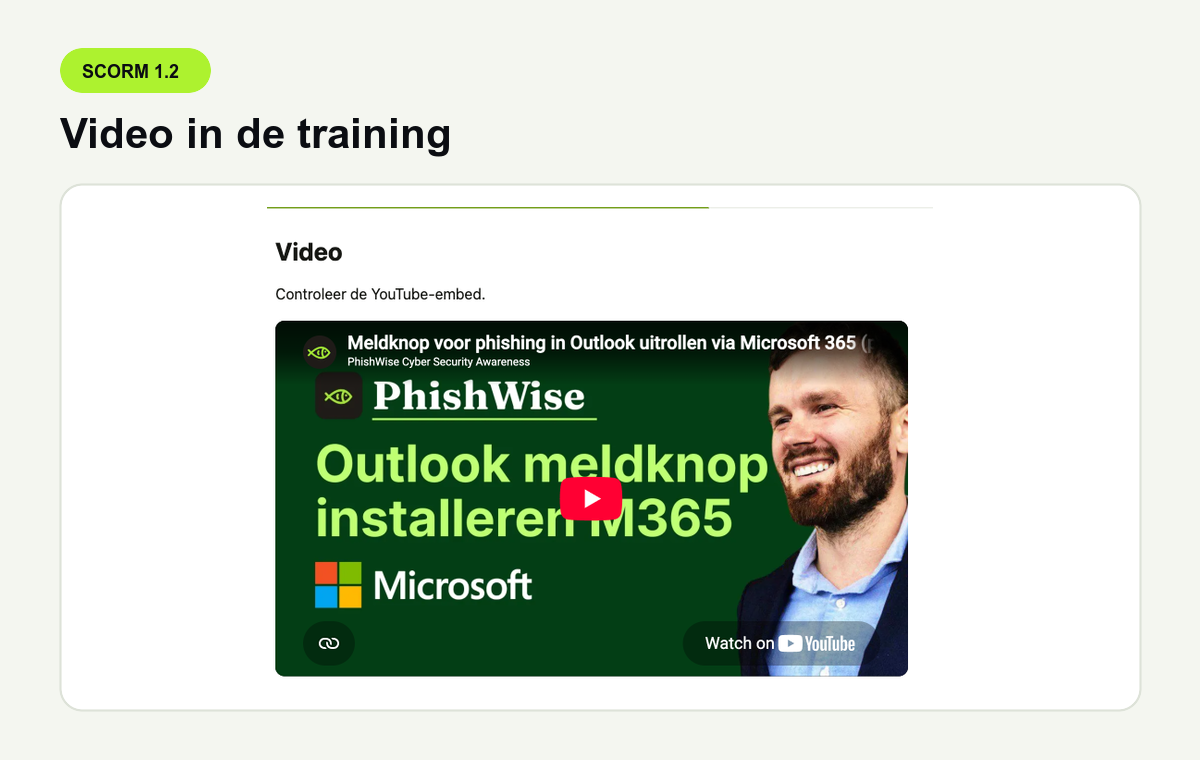
Een YouTube-link opent in de training als ingesloten video. De player zet gewone YouTube-links om naar een privacyvriendelijke YouTube-embed. Voor het afspelen blijft een internetverbinding nodig.
Voortgang en antwoorden blijven bewaard
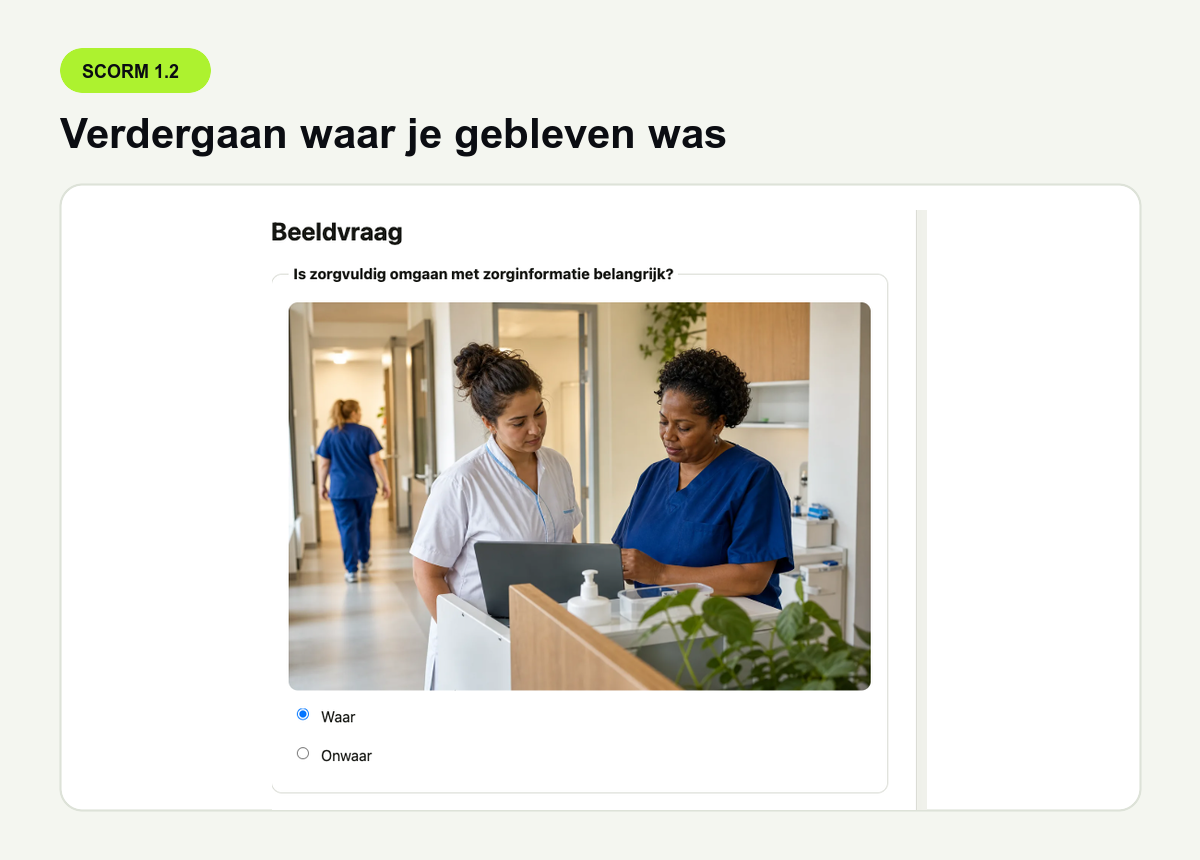
De medewerker hoeft een training niet in één keer af te maken. Bij iedere stap bewaart de player de huidige plek en ingevulde antwoorden in het LMS.
Sluit iemand de activiteit en opent die persoon hem later opnieuw? De training gaat verder op de opgeslagen stap. Een eerder gekozen antwoord staat er dan nog.
Onder de motorkap gebruikt de SCORM-runtime vaste LMS-velden:
| SCORM-veld | Wat Moodle ermee bewaart |
|---|---|
cmi.core.lesson_location | De stap waar de medewerker is gebleven. |
cmi.suspend_data | De antwoorden en voortgang binnen de training. |
cmi.core.exit | Of de training later moet worden hervat. |
cmi.core.score.raw | De behaalde score van 0 tot 100. |
cmi.core.lesson_status | De eindstatus, zoals passed, failed of completed. |
Score en eindstatus komen in het LMS
Bij het afronden berekent de player de score uit de toetsvragen. De ingestelde cesuur van de training bepaalt of de medewerker is geslaagd.
Een training met toets krijgt de status passed of failed. Een training zonder beoordeelde vragen krijgt completed. Moodle kan deze status en score tonen in rapporten en het cijferboek.
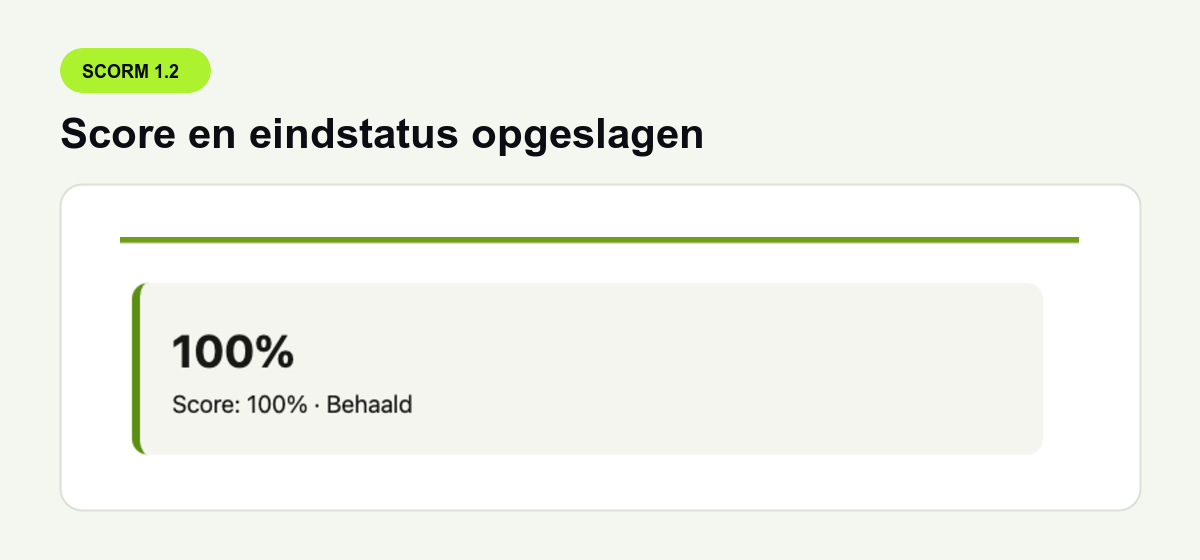
Een afgeronde training blijft afgerond wanneer de medewerker hem opnieuw opent. De player toont het bestaande resultaat en berekent de score niet opnieuw. Zo verandert een behaalde status niet door een extra klik.
Waar staan de resultaten?
Bij een los SCORM-pakket staan voortgang, score en status in het LMS. Ze komen niet automatisch terug in Phishwise. Dat hoort bij deze manier van uitwisselen.
Wil je resultaten ook in Phishwise gebruiken? Dan is een aparte verbinding nodig. Denk aan LTI of een resultaten-API. Op de pagina over integraties met leeromgevingen lees je hoe Phishwise aansluit op bestaande systemen.
Wat levert SCORM-export op?
- Eén leeromgeving: medewerkers vinden de training naast andere scholing.
- Minder dubbel werk: de beheerder hoeft de training niet opnieuw op te bouwen.
- Eigen LMS-rapportage: voortgang, score en status blijven bij de bestaande opleidingsadministratie.
- Herkenbare inhoud: afbeeldingen, vragen en video’s blijven onderdeel van de training.
- Meerdere talen: je downloadt de gepubliceerde taalversie die je nodig hebt.
Veelgestelde vragen over Phishwise en SCORM
Moet ik de ZIP eerst uitpakken?
Nee. Upload het ZIP-bestand rechtstreeks als SCORM-pakket in Moodle of je LMS.
Kan een medewerker later verdergaan?
Ja. Het LMS bewaart de huidige stap en antwoorden. De training hervat deze gegevens bij het opnieuw openen.
Werken afbeeldingen zonder verbinding met Phishwise?
Lokale afbeeldingen en geüploade vraagafbeeldingen zitten in de ZIP. Een externe video, zoals YouTube, heeft wel internet nodig.
Komen Moodle-resultaten terug in Phishwise?
Nee, niet met alleen een los SCORM-pakket. Moodle bewaart de resultaten. Voor terugkoppeling is een aparte LMS-koppeling nodig.
Is de export alleen voor Moodle?
Het pakket gebruikt SCORM 1.2. Het is bedoeld voor leeromgevingen die deze standaard ondersteunen. De volledige werking is in Moodle getest.
Bekijk SCORM-export in een demo
Wil je een Phishwise-training in jouw LMS plaatsen? We laten zien hoe je het pakket downloadt, importeert en controleert.