TL;DR: Met de phishing simulatie demo bekijk je zelf hoe Phishwise werkt. Je krijgt een persoonlijke omgeving met fictieve medewerkers en resultaten. Een korte rondleiding helpt je om een oefencampagne te maken. Bekijk ook hoe dit past binnen het Phishwise platform.
Een productdemo werkt het beste wanneer je zelf kunt klikken. Daarom hebben we een persoonlijke oefenomgeving gemaakt. Je ziet het echte dashboard en ontdekt de belangrijkste onderdelen in je eigen tempo.
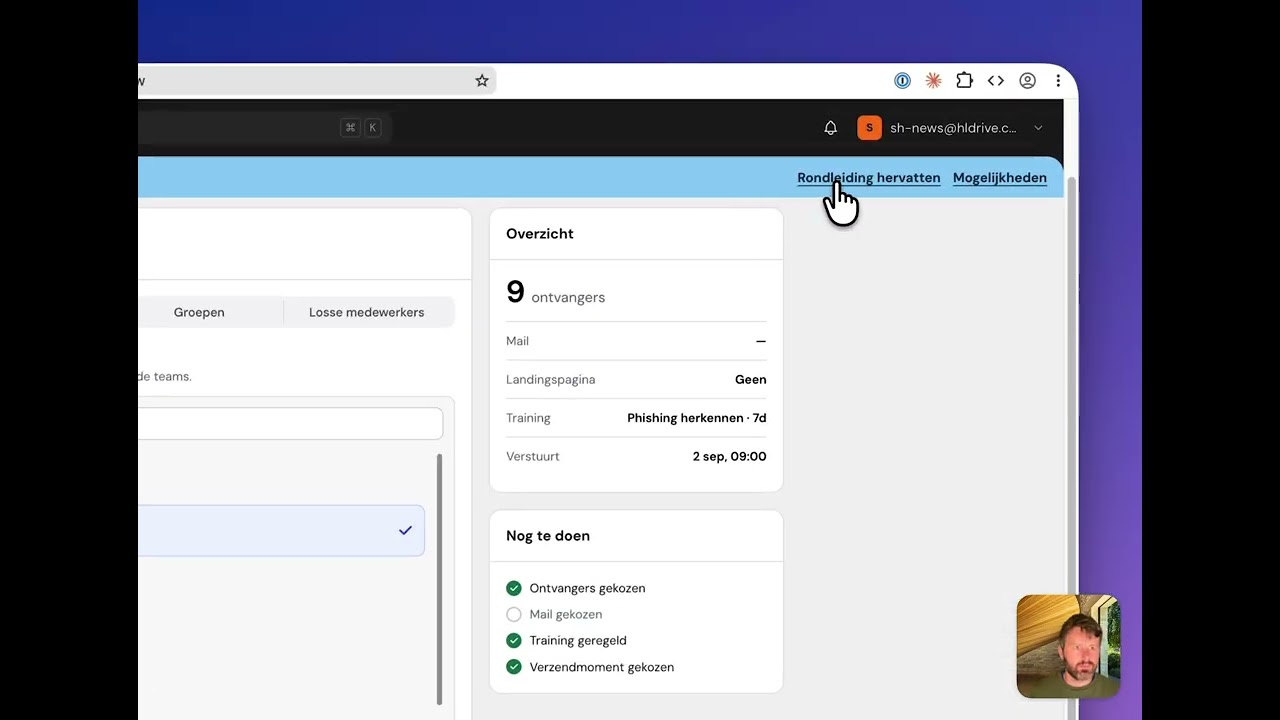
De video hieronder laat zien hoe je start. Daarna kun je dezelfde route direct zelf volgen. Je omgeving blijft zeven dagen beschikbaar.
Wat zie je in de phishing simulatie demo?
Na je aanvraag ontvang je een link per e-mail. Via die link opent jouw tijdelijke Phishwise-omgeving. We vullen deze omgeving met veilige voorbeeldgegevens die passen bij jouw gekozen sector.
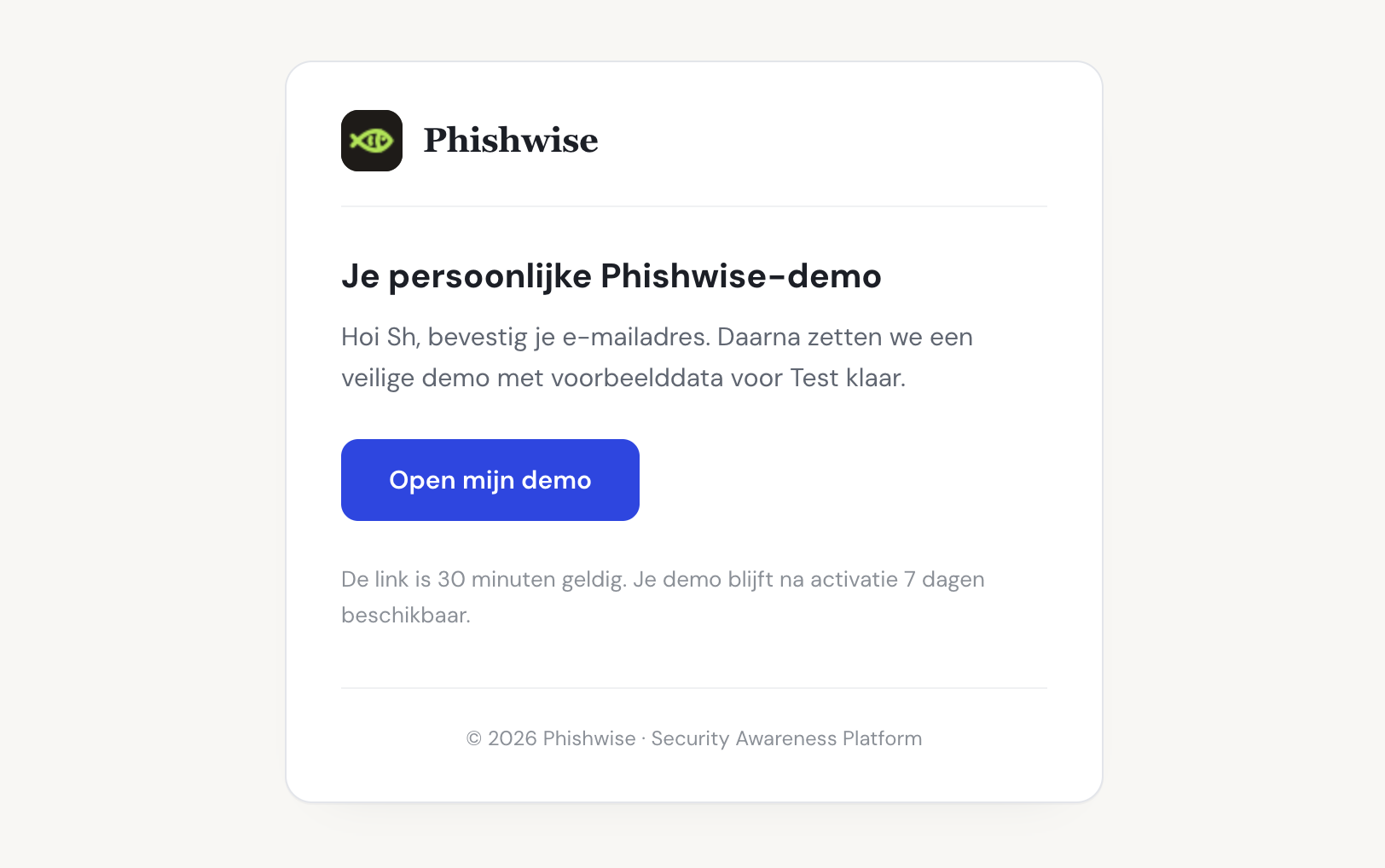
We sturen eerst een beveiligde bevestigingslink naar je zakelijke e-mailadres. De link blijft 30 minuten geldig. Na je bevestiging kun je de demo zeven dagen gebruiken.
Op het dashboard zie je een voorbeeld van een actief awarenessprogramma. Er staan fictieve medewerkers, eerdere campagnes en trainingsresultaten klaar. Daardoor zie je meteen hoe de informatie samenkomt.
Je kunt campagnes openen en de resultaten per campagne bekijken. Ook zie je hoe teams en medewerkers terugkomen in rapportages. De gegevens tonen een geloofwaardig voorbeeld zonder echte personen te gebruiken.
De demo bevat ook een training en een awarenessjaar. Het awarenessjaar verdeelt korte leermomenten over een langere periode. Zo krijg je een beeld van de dagelijkse werkwijze naast losse phishingtests.
Een blauwe balk bovenaan vertelt steeds dat je in een demo werkt. Daar zie je ook de resterende looptijd. Via Mogelijkheden lees je wat de volledige omgeving extra biedt.
Zelf een oefencampagne maken
De ingebouwde rondleiding bestaat uit negen stappen. Ze begint bij het campagneoverzicht. Een duidelijke markering toont waar je moet klikken en legt ieder onderdeel kort uit.
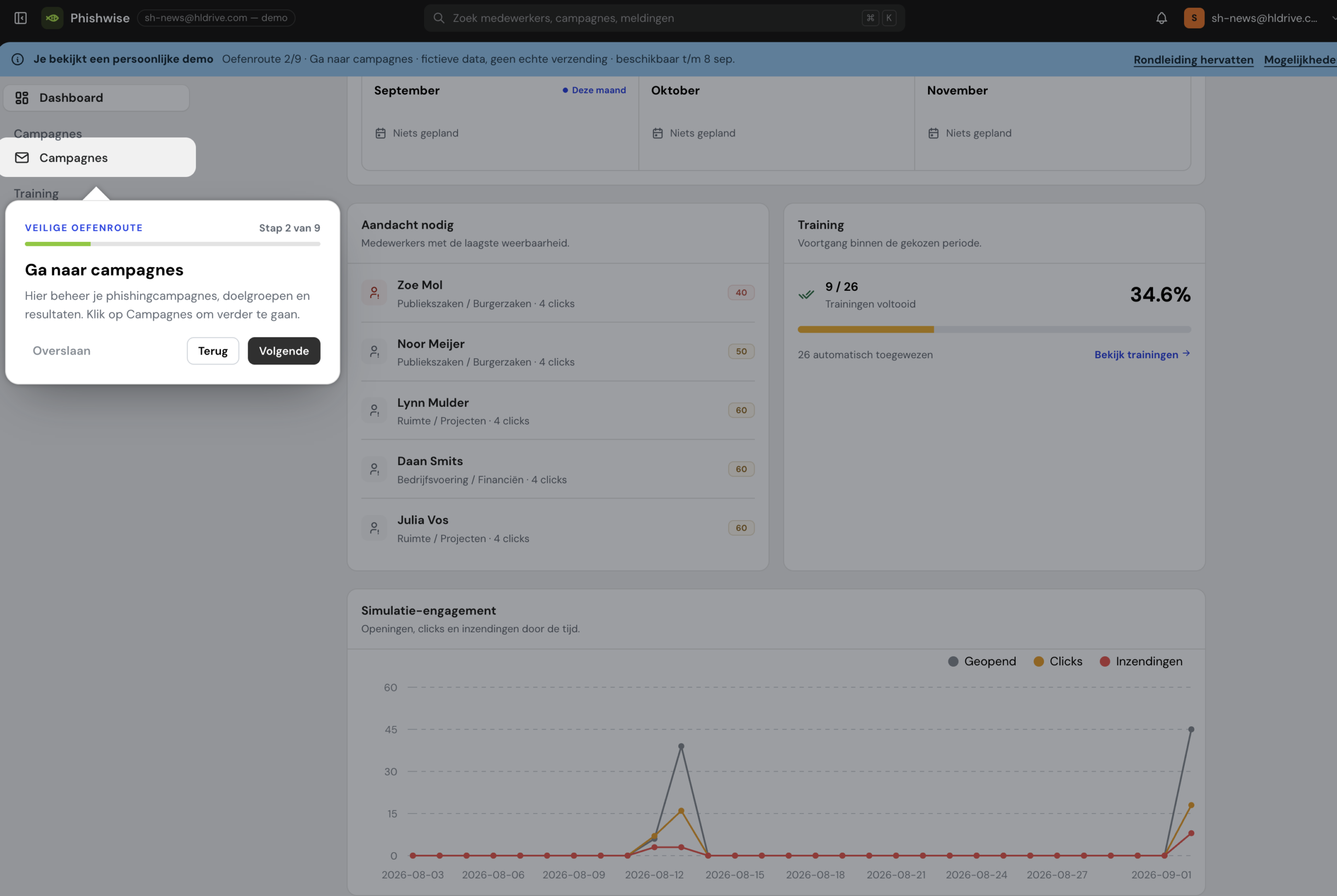
Eerst open je Campagnes. Daarna start je de campagnebouwer met Oefencampagne maken. Je gebruikt dezelfde opbouw als een beheerder in de volledige omgeving.
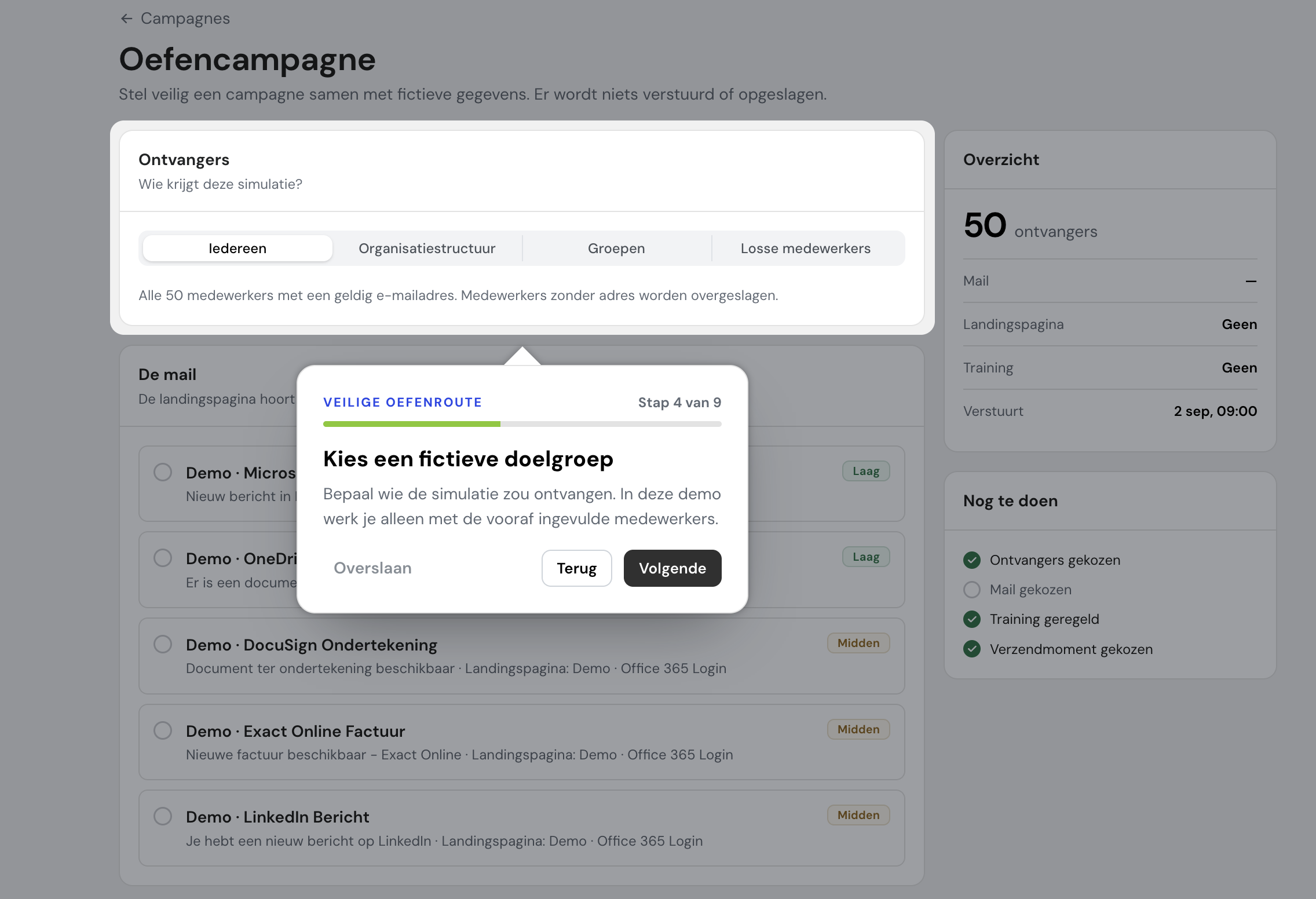
Kies een fictieve doelgroep
Een campagne begint met de ontvangers. Je kunt alle fictieve medewerkers kiezen of een kleinere doelgroep bekijken. De demo gebruikt vooraf ingevulde personen, groepen en afdelingen.
Het overzicht toont meteen hoeveel mensen de campagne zouden ontvangen. Zo kun je de doelgroep controleren voordat je verdergaat. Deze stap maakt ook duidelijk hoe organisatiestructuur helpt bij gericht oefenen.
Selecteer een phishingmail en landingspagina
Vervolgens kies je een voorbeeldmail. Iedere mail hoort bij een vaste landingspagina. Die combinatie laat zien wat een medewerker na een klik zou zien.
De voorbeelden gebruiken herkenbare werksituaties. Denk aan een Teams-melding, een gedeeld document of een verzoek om ondertekening. Bij elke keuze zie je de moeilijkheid en het onderwerp.
Koppel een korte training
Na een klik kun je direct een training laten volgen. De demo bevat één volledige training over phishing herkennen. Je ziet hoe deze training bij de campagne hoort.
Ook stel je een deadline in. Zo krijgt een medewerker genoeg tijd om de training af te ronden. Het campagneoverzicht neemt jouw keuze direct mee.
Kies een startmoment
Daarna kies je een datum en tijd. Snelle keuzes helpen je om morgen of volgende week te plannen. Je kunt de verzending ook over enkele uren spreiden.
Spreiding voorkomt dat alle medewerkers dezelfde mail tegelijk ontvangen. Collega’s kunnen elkaar dan minder snel waarschuwen. In de demo zie je alleen hoe deze instelling werkt.
Controleer het complete voorstel
Het laatste overzicht brengt jouw keuzes samen. Je ziet het aantal ontvangers, de mail, de landingspagina en de training. Ook staat het gekozen startmoment erbij.
Je kunt tijdens de rondleiding altijd terug naar een eerdere stap. De demo bewaart jouw oefenkeuzes in de browsersessie. Daardoor blijft je voorstel staan wanneer je tussen pagina’s wisselt.
Veilig oefenen zonder echte verzending
De oefencampagne gebruikt alleen fictieve gegevens. Phishwise verstuurt niets en slaat de oefencampagne niet op. De knop sluit de oefening af en toont daarna een contactmogelijkheid.
De demo maakt dus geen nieuwe campagne in de organisatie aan. Ook ontvangt geen medewerker een oefenmail. Je kunt de stappen rustig uitproberen zonder een verzending te starten.
Deze grens helpt je om het proces veilig te beoordelen. Je kunt instellingen wijzigen en eerdere stappen opnieuw bekijken. De rondleiding is later opnieuw te starten via de blauwe demobalk.
Wat kan er in de volledige omgeving?
Deze persoonlijke demo laat je veilig rondkijken met fictieve gegevens.
In een volledige Phishwise-omgeving richt je het awarenessprogramma in op jouw organisatie. Je werkt dan met je eigen medewerkers, content en koppelingen.
- Beheer medewerkers, teams en gebruikers met eigen rollen en toegang.
- Gebruik AI bij het maken van e-mails, landingspagina’s en trainingen.
- Zet meerdere soorten campagnes en een doorlopend awarenessprogramma in.
- Sluit Microsoft 365, SSO, SCIM en andere integraties aan.
- Maak eigen e-mails en landingspagina’s in je huisstijl.
- Bouw trainingen en leerpaden voor verschillende doelgroepen.
- Volg risico, voortgang en resultaten in rapportages.
| Onderdeel | Persoonlijke demo | Volledige omgeving |
|---|---|---|
| Medewerkers | Vooraf ingevulde fictieve personen | Eigen medewerkers, teams en rollen |
| Campagnes | Een veilige oefencampagne | Meerdere campagnetypen en echte planning |
| Content | Geselecteerde voorbeeldmail en landingspagina | Eigen mails, pagina’s en huisstijl |
| Training | Eén complete voorbeeldtraining | Een bibliotheek met trainingen en leerpaden |
| Koppelingen | Uitleg over de mogelijkheden | Microsoft 365, SSO, SCIM en andere integraties |
AI helpt beheerders bij het maken van phishingmails, landingspagina’s en trainingen. Je geeft het onderwerp en de context op. Daarna controleer en bewerk je het voorstel in de normale editor.
De volledige omgeving ondersteunt verschillende soorten campagnes. Je kunt ook een doorlopend awarenessprogramma plannen. Korte tips en challenges houden het onderwerp tussen campagnes zichtbaar.
Integraties sluiten het programma aan op bestaande systemen. Microsoft 365 kan awarenessmail vanuit een eigen mailbox versturen. SSO en SCIM helpen bij toegang en actueel medewerkersbeheer.
Rapportages tonen gedrag per periode en team. Je volgt klikken, meldingen en trainingsvoortgang vanuit dezelfde omgeving. Voor management kun je een vast rapport delen of exporteren.
Van demo naar je eerste echte campagne
De oefenomgeving helpt je eerst de workflow begrijpen. Daarna kun je bepalen welke doelgroep bij een eerste campagne past. Ook kun je intern afspraken maken over communicatie en opvolging.
Onze praktijkgids voor je eerste phishing simulatie helpt bij die voorbereiding. Je leest daar hoe je een doel, scenario en startmoment kiest.
Wil je meer weten over functies en metingen? Bekijk dan de pagina over phishing test software voor organisaties. Daar staan campagnebeheer, meldgedrag en opvolging uitgebreider uitgelegd.
Begin klein met een duidelijke doelgroep. Controleer daarna de gekozen mail en landingspagina samen met een collega. Leg vooraf vast wat medewerkers na een klik of melding ontvangen.
Na de eerste campagne kijk je verder dan het klikpercentage. Meldingen laten zien wie verdacht gedrag herkent en doorgeeft. Trainingsresultaten tonen waar extra uitleg nodig blijft.
Voor wie is de demo bedoeld?
IT- en securityteams kunnen de campagnebouwer en rapportages beoordelen. Ze zien hoe doelgroep, content en planning bij elkaar komen. Ook kunnen ze de beschikbare integraties bekijken.
HR en leren en ontwikkelen zien hoe trainingen volgen op gedrag. Ze kunnen ook het awarenessjaar openen. Daarmee beoordelen ze of korte leermomenten passen bij hun aanpak.
Management krijgt een voorbeeld van de dashboards en resultaten. Adviseurs kunnen de workflow gebruiken tijdens een eerste verkenning. De demo geeft iedere rol hetzelfde concrete vertrekpunt.
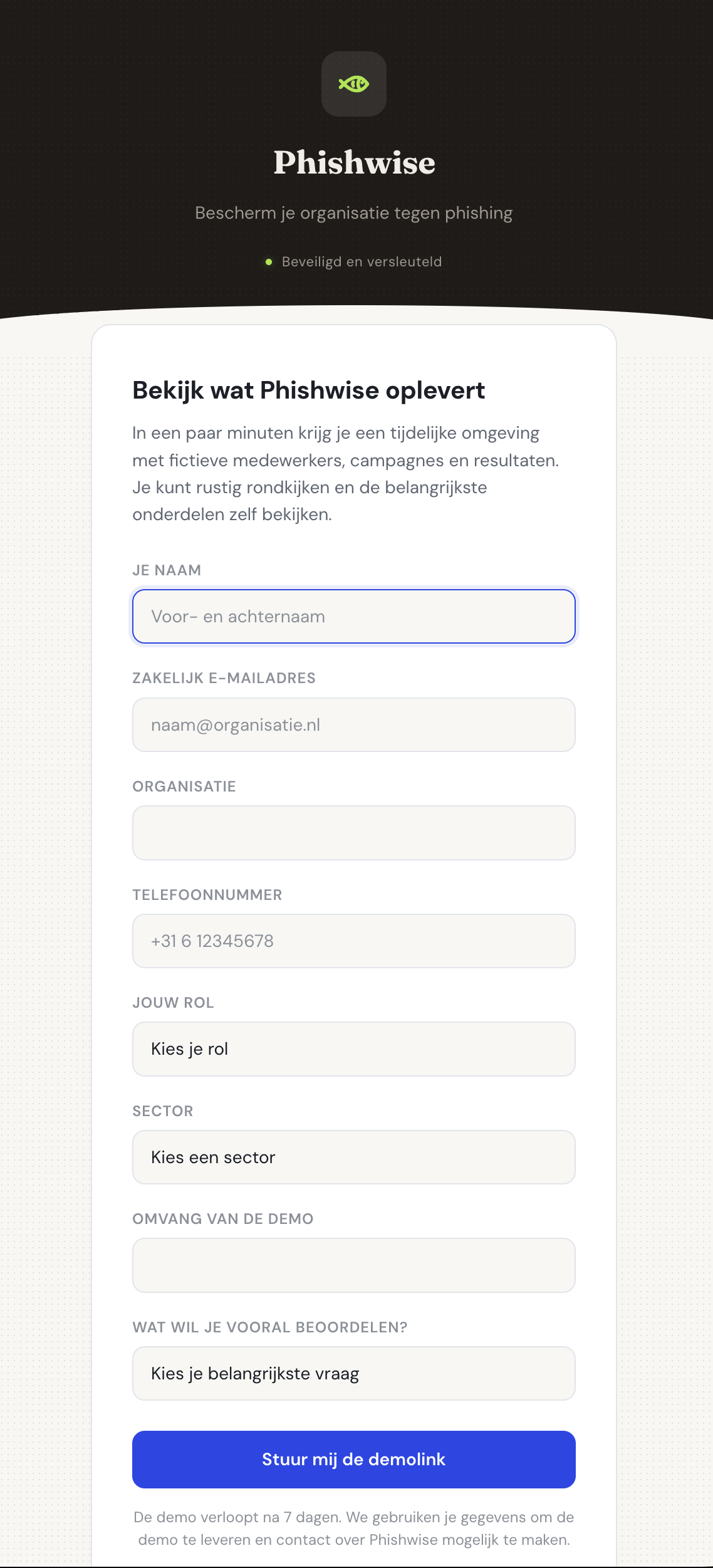
Bij de aanvraag kies je jouw rol, sector en belangrijkste vraag. Phishwise gebruikt die keuzes om de tijdelijke omgeving klaar te zetten. Je vult ook het gewenste aantal fictieve medewerkers in.
Probeer Phishwise zelf
Vraag je persoonlijke omgeving aan en open de link uit je e-mail. Het klaarzetten duurt meestal maar enkele minuten. Daarna leidt de rondleiding je naar de eerste oefencampagne.
Start je persoonlijke Phishwise-demo
Wil je de volledige inrichting voor jouw organisatie bespreken? Neem contact op met Phishwise. We bekijken samen je doelgroepen, systemen en gewenste eerste campagne.