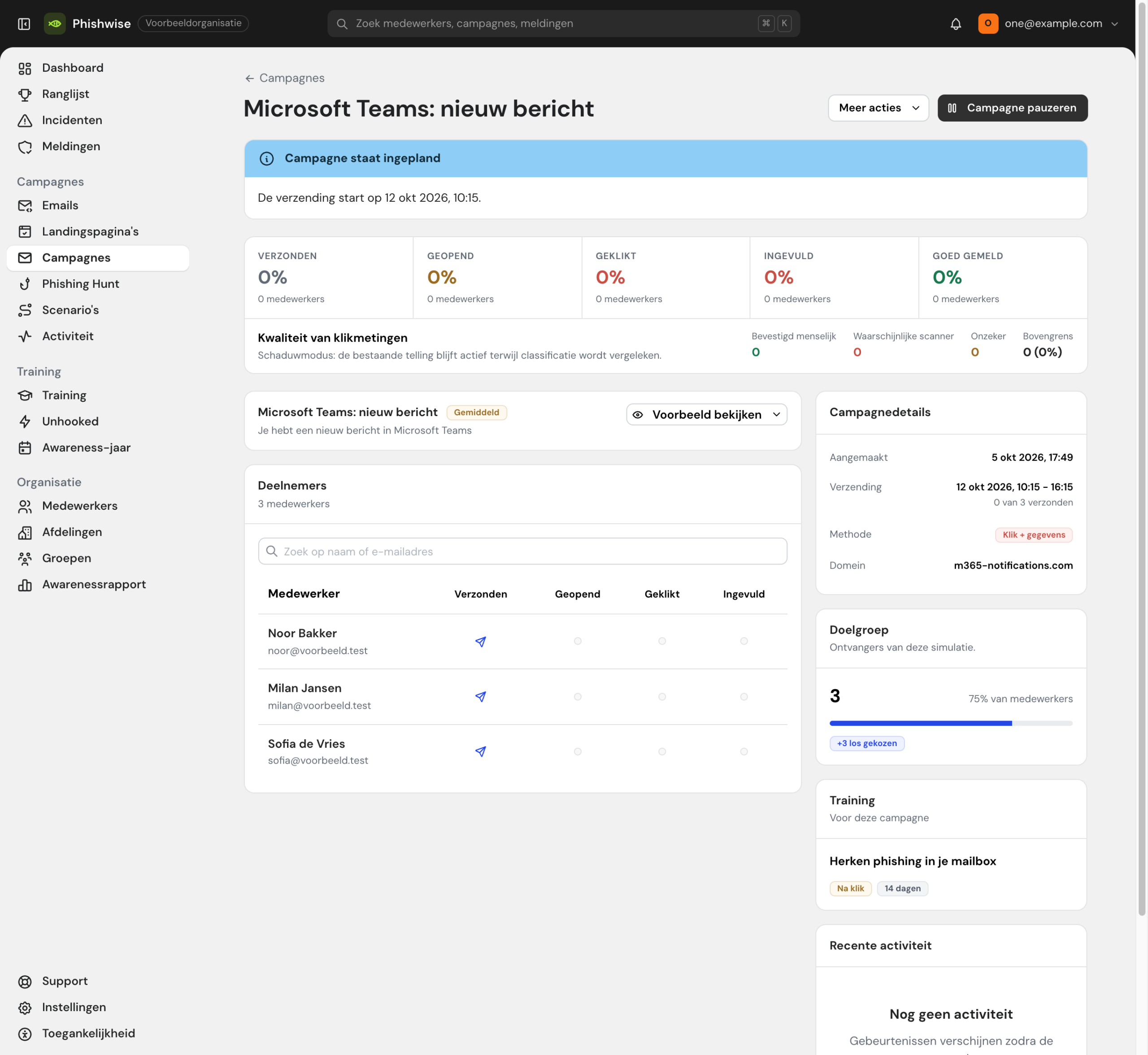
Test je simulatiemail voor een phishingtest in je eigen mailbox. Controleer de landingspagina en uitleg, en doorloop de training met een eigen proefcampagne.
Je kiest een Teams-melding voor je volgende campagne. In de voorbeeldweergave ziet de mail er goed uit. Daarna open je hem in Outlook op je telefoon. De knoppen staan anders en de kleuren veranderen in donkere weergave. Vooraf testen helpt je zulke verschillen te vinden voordat medewerkers de mail ontvangen.
We hebben de indeling van simulatiemails aangepast voor de weergave in mailprogramma’s. Knoppen houden ruimte en kunnen op smalle schermen onder elkaar staan. Je ontvangt het Microsoft-logo als afbeelding.
Test je simulatiemail vanuit de campagne
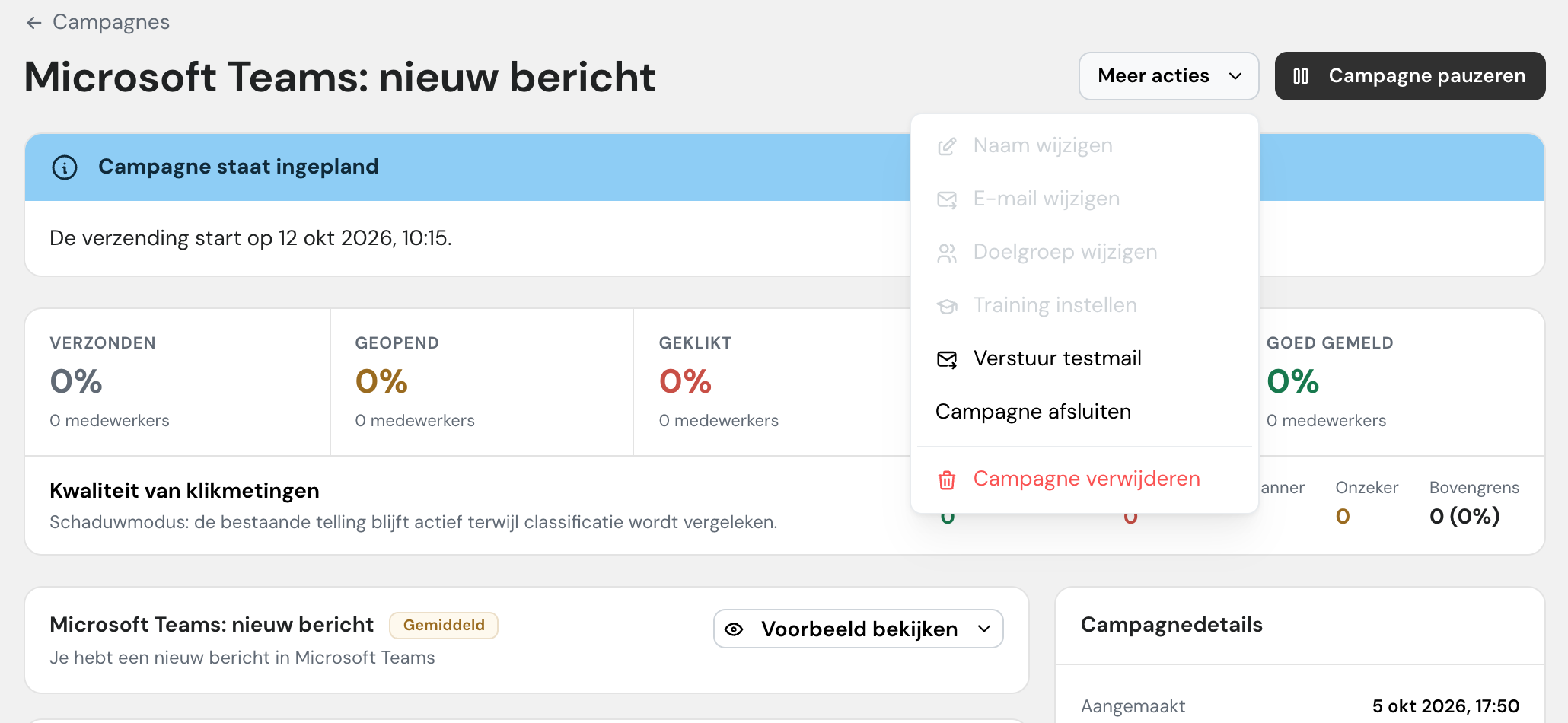
Open de campagne en kies Verstuur testmail. Bij een ingeplande campagne vind je deze actie onder Meer acties. Je ontvangt een mail met [TEST] in het onderwerp op het adres waarmee je bent ingelogd. Gebruik de mailprogramma’s die je medewerkers gebruiken, bijvoorbeeld Outlook, Gmail en Apple Mail.
Nieuwe testmails gebruiken je naam uit het medewerkersbestand. Staat jouw e-mailadres daar niet in, dan zie je je eigen e-mailadres op de plek van de naam. De testpagina en uitleg gebruiken dezelfde ontvanger. Bij echte campagnes ontvangt iedere geselecteerde medewerker de mail met zijn of haar naam uit het medewerkersbestand.
Controleer de tekst, afbeeldingen en knoppen. Bekijk ook de donkere weergave en een telefoonscherm. Mailprogramma’s kunnen kleuren zelf aanpassen of afbeeldingen blokkeren. Daarom hoort een controle in je eigen mailbox bij de voorbereiding van een campagne.
Klik daarna op de actielink. Je opent de gekozen landingspagina. Bovenaan staat een gele balk die de test aangeeft. Begin met verzonnen gegevens om verder te gaan naar de uitleg bij de simulatiemail. Bij het ingebouwde formulier volgt de uitleg na je eerste invoer. Je hoeft daar geen wachtwoord in te vullen. Heeft de pagina geen formulier, kies dan Bekijk de uitleg.
De link in een nieuwe testmail werkt zeven dagen. Deze test wijst geen training toe en telt niet mee in de campagneresultaten. Je kunt de landingspagina en uitleg dus vooraf controleren.
Doorloop ook de training met je eigen testadressen
Maak voor een volledige controle een aparte campagne met alleen je eigen testadressen. Kies dezelfde mail en hetzelfde campagnedomein. Koppel de training die je medewerkers straks volgen. Controleer vóór het inplannen dat alleen je testadressen bij de ontvangers staan.
Open de ontvangen campagnemail en klik op de link. De trainingsregel bepaalt wanneer de training volgt: na de klik of na het insturen van gegevens. Gebruik op een inlogformulier verzonnen gegevens. Kies bij de uitleg Start de training, doorloop de lessen en vragen en klik op Afronden.
Op de campagnepagina zie je bij Training welke cursus je hebt gekoppeld en wanneer die volgt. Bekijk na het afronden als beheerder de resultaten van je testmedewerker. Dit is een echte proefcampagne, dus de klik en trainingsvoortgang tellen mee. Houd deze campagne apart en geef haar een herkenbare naam.
Voorbereiden in de omgeving van je medewerkers
Gebruik je organisatie meerdere mailprogramma’s, test dan ieder programma met een eigen adres. Zo controleer je de verzending en de medewerkerservaring in dezelfde omgeving als je uiteindelijke campagne.
Combineer de controle met een passende aanhef en actielink. De praktijkgids voor je eerste simulatie helpt je daarna bij de doelgroep en planning.
Volg de handleiding om je mail, landingspagina en training zelf te testen.