TL;DR: Je kunt nu iedere phishingmail personaliseren via één duidelijk variabelenmenu. Kies een naam, e-mailadres, organisatie of actielink. Phishwise plaatst de juiste variabele direct op je cursor. Dezelfde werkwijze staat in de landingspagina-editor van het Phishwise platform.
Een persoonlijke aanhef maakt een simulatie herkenbaar. Daarvoor moest je eerder een technische variabele opzoeken of overtypen. Eén ontbrekend haakje zorgde al voor een fout in de mail.
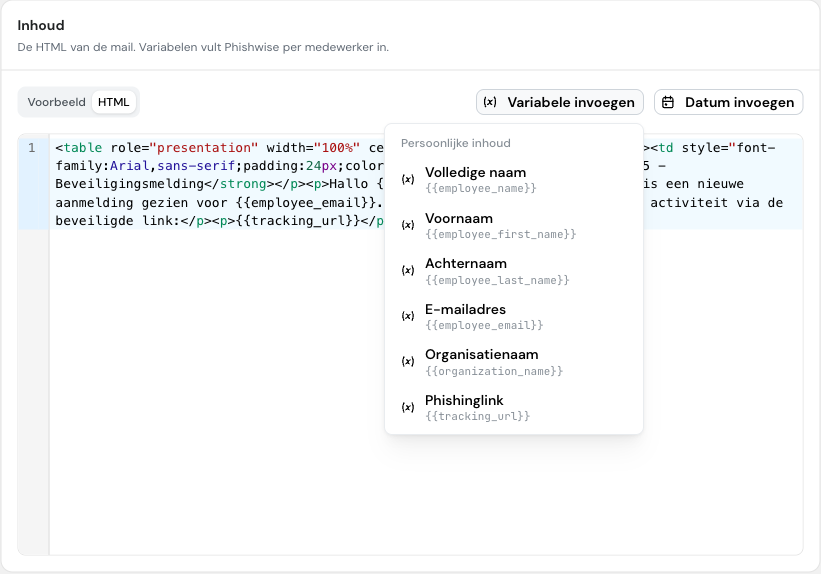
De editor heeft daarom een nieuwe knop: Variabele invoegen. Het menu toont gewone Nederlandse namen en de technische waarde eronder. Je ziet vooraf wat je kiest.
Alle variabelen staan op één plek
Open de HTML-weergave van een e-mail. Boven de editor staan nu twee knoppen. De eerste knop bevat persoonlijke gegevens. De tweede knop blijft bestemd voor dynamische datums.
Klik op Variabele invoegen. Het menu toont alleen waarden die in een phishingmail werken. Een phishinglink staat daardoor wel in dit menu.
Je hoeft de schrijfwijze dus niet te onthouden. Het menu bewaart ook de juiste dubbele accolades. Dat voorkomt kleine fouten tijdens het maken van een template.
Een duidelijke naam met de echte code eronder
Het menu verbergt de technische waarde niet. Onder Voornaam zie je direct {{employee_first_name}}. Zo leer je de opbouw terwijl je werkt.
Dat helpt ook wanneer een collega de HTML later opent. De gekozen code blijft herkenbaar in de editor. Er ontstaat geen extra laag die alleen Phishwise begrijpt.
De knop past zich aan de taal van de interface aan. Nederlandse beheerders zien Nederlandse labels. In een Engelse interface verschijnen Engelse namen. De variabelen zelf blijven gelijk.
Dit maakt de keuze ook duidelijk tijdens een snelle controle met een collega.
Welke variabele kies je?
Iedere variabele krijgt tijdens de simulatie een waarde van de ontvanger. Gebruik alleen gegevens die iets toevoegen aan het verhaal. Een korte aanhef heeft vaak genoeg aan de voornaam.
| Keuze | Variabele | Voorbeeld van gebruik |
|---|---|---|
| Volledige naam | {{employee_name}} |
Een formele brief of documentmelding |
| Voornaam | {{employee_first_name}} |
Een persoonlijke aanhef |
| Achternaam | {{employee_last_name}} |
Een formele bevestiging |
| E-mailadres | {{employee_email}} |
Een account- of beveiligingsmelding |
| Organisatienaam | {{organization_name}} |
Een intern bericht van ICT of HR |
| Phishinglink | {{tracking_url}} |
De link of knop in de phishingmail |
| Inlogformulier | {{credential_form}} |
Het oefenformulier op een landingspagina |
De laatste twee keuzes hebben elk een eigen plek. {{tracking_url}} hoort bij de e-mail. {{credential_form}} hoort bij de landingspagina. De editor regelt dat onderscheid voor je.
Gebruik de phishinglink op de juiste plek
Een gewone tekstlink kan de phishinglink direct als zichtbare URL tonen. Een knop gebruikt de variabele meestal in het HTML-attribuut href. De knoptekst blijft dan gewone tekst.
Schrijf bijvoorbeeld “Account controleren” op de knop. Plaats {{tracking_url}} als doel van die knop. Iedere medewerker krijgt zo een eigen, meetbare link.
De preview laat een veilig voorbeeldadres zien. Tijdens de campagne maakt Phishwise de juiste link voor de ontvanger. Klik na het bewerken altijd door in een testmail.
Invoegen waar je cursor staat
Zet je cursor op de gewenste plek in de HTML. Open daarna het menu en kies een variabele. Phishwise voegt de waarde op die positie toe.
Je kunt zo eerst een normale zin schrijven. Plaats daarna de voornaam tussen “Hallo” en de komma. De rest van je HTML blijft ongewijzigd.

Na het opslaan open je Zoals de ontvanger hem ziet. Phishwise vervangt de technische variabelen daar door veilige voorbeeldgegevens. Je controleert zo de volledige mail zonder een campagne te starten.

Dit werkt ook midden in een regel of HTML-element. Voor een knop gebruik je de phishinglink bijvoorbeeld als doeladres. Controleer daarna altijd de hele regel.
Een eigen menu voor landingspagina’s
Een landingspagina gebruikt andere acties dan een e-mail. De pagina heeft daarom een eigen variabelenlijst. Daar vind je persoonsgegevens, de organisatienaam en het inlogformulier.
De optie Inlogformulier plaatst {{credential_form}} in de HTML. Phishwise zet daar tijdens de simulatie het ingestelde oefenformulier neer. De vormgeving rond die plek blijft onderdeel van je pagina.
Kies de positie waar een echt formulier normaal zou staan. Zet boven die plek een korte uitleg. Houd voldoende ruimte rond de variabele voor de ingestelde velden en knop.

Je kunt ook een voornaam of e-mailadres op de pagina tonen. Dat past bijvoorbeeld bij een nagemaakte accountcontrole. De pagina sluit dan aan op de ontvangen mail.
Wil je snel een complete pagina opbouwen? De AI-landingspaginagenerator kan een merkstijl als startpunt gebruiken. Het variabelenmenu helpt daarna bij de laatste aanpassingen.
Van variabele naar echte medewerkergegevens
In de HTML blijft de technische variabele zichtbaar. Daardoor herken je welke delen Phishwise later invult. De preview gebruikt voorbeeldgegevens om de opmaak te controleren.
Bij verzending krijgt iedere ontvanger de eigen naam en het eigen e-mailadres. De organisatienaam komt uit de gekoppelde organisatie. De phishinglink verwijst naar de juiste deelname aan de simulatie.
De landingspagina gebruikt dezelfde medewerkergegevens. Zo kan de tekst na een klik logisch doorgaan. Het oefenformulier verschijnt waar je {{credential_form}} hebt geplaatst.
De variabelen blijven bruikbaar wanneer je de template later opnieuw inzet. Phishwise vult ze bij iedere campagne opnieuw. Je hoeft dus geen aparte versie per medewerker te maken.
Schrijf eerst de zin, voeg daarna de waarde toe
Een variabele moet natuurlijk lezen binnen de hele zin. Schrijf daarom eerst wat de afzender wil zeggen. Kies daarna het persoonlijke onderdeel dat daarbij past.
“Hallo {{employee_first_name}}” werkt goed voor een kort intern bericht. Een formele documentmelding kan beter de volledige naam gebruiken. Zet de organisatienaam alleen waar je normaal ook een bedrijfsnaam schrijft.
Bekijk daarna de preview. Controleer de aanhef, witruimte en leestekens. Een komma moet buiten de variabele staan. De ontvanger ziet dan een normale zin.
Combineer personalisatie met een actuele datum
Persoonsgegevens maken een bericht herkenbaar. Een actuele datum zorgt dat het verhaal bij het verzendmoment past. Beide opties staan daarom naast elkaar in de e-maileditor.
Je kunt bijvoorbeeld een voornaam toevoegen en daarna een levering voor morgen noemen. Lees in de productupdate over dynamische datums in phishingmails hoe Phishwise die datum berekent.
Zelf getypte datums blijven gewoon staan. Kies alleen een datumvariabele wanneer de dag moet meeschuiven. Zo houd je zelf controle over de context van het scenario.
Ook voor bestaande templates
Je kunt het menu gebruiken bij een nieuwe mail en bij een bestaande template. Open de HTML-weergave, zet de cursor goed en kies de gewenste waarde.
Begin bij templates die vaak terugkomen. Denk aan pakketmeldingen, accountcontroles en gedeelde documenten. Op de pagina met phishing simulatie templates vind je meer voorbeelden per scenario.
Controleer de gekoppelde medewerkergegevens voordat je een campagne start. Een lege voornaam valt direct op in de preview of testmail. Werk ontbrekende gegevens eerst bij.
Spreek binnen je team ook af welke variabele bij een aanhef past. Dat maakt templates onderling rustiger. Een formeel scenario kan de volledige naam gebruiken. Een korte melding leest meestal beter met de voornaam.
Tijdens een teamcontrole ziet iedereen meteen welke ontvangergegevens de mail gebruikt. Dat versnelt het nalopen van templates die meerdere afdelingen delen. De technische code blijft het gezamenlijke referentiepunt.
Een phishingmail personaliseren in vier stappen
- Open de e-mail of landingspagina en kies de HTML-weergave.
- Zet de cursor op de plek waar de persoonlijke waarde moet komen.
- Klik op Variabele invoegen en kies de begrijpelijke naam.
- Open de preview en lees de volledige tekst met voorbeeldgegevens.
Verstuur daarna een testmail wanneer je een nieuwe template hebt gemaakt. Controleer ook de knop of tekstlink. Die moet de phishinglink op de juiste plek gebruiken.