TL;DR: Verstuur phishing simulaties met een eigen afzenderdomein. Voeg het domein toe, bevestig de DNS-records en kies de afzender per simulatiemail in Phishwise.
Je wilt een phishingoefening versturen met een afzenderadres dat past bij het gekozen scenario. In Phishwise kun je daarvoor een eigen afzenderdomein instellen. Je beheert het domein per klantomgeving en gebruikt het na verificatie in je simulatiemails.
Daarmee bepaal je bijvoorbeeld dat een oefenmail van [email protected] komt. De afzendernaam en het deel vóór de @ pas je in de mail aan. Phishwise verzorgt de verzending via de infrastructuur voor simulaties.
Een eigen afzenderdomein toevoegen
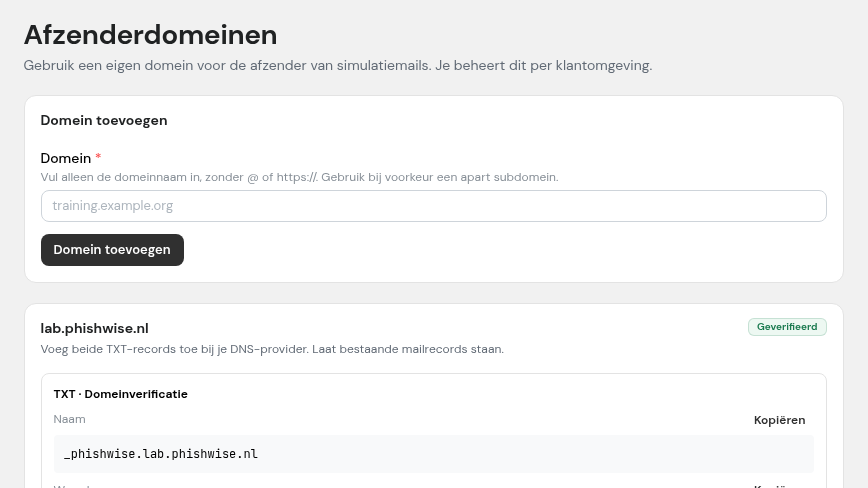
Open de klantomgeving waarin je de simulaties beheert. Ga naar Instellingen → Integraties → Afzenderdomeinen en vul de domeinnaam in, zonder @ of https://. Kies Domein toevoegen.
Gebruik bij voorkeur een apart subdomein voor de oefeningen. Stem de naam af met je mailbeheerder en kies een domein waarvan je de DNS kunt beheren. Het domein van de afzender en het domein van een link in de mail stel je afzonderlijk in.
Twee TXT-records voor domeinverificatie en DKIM
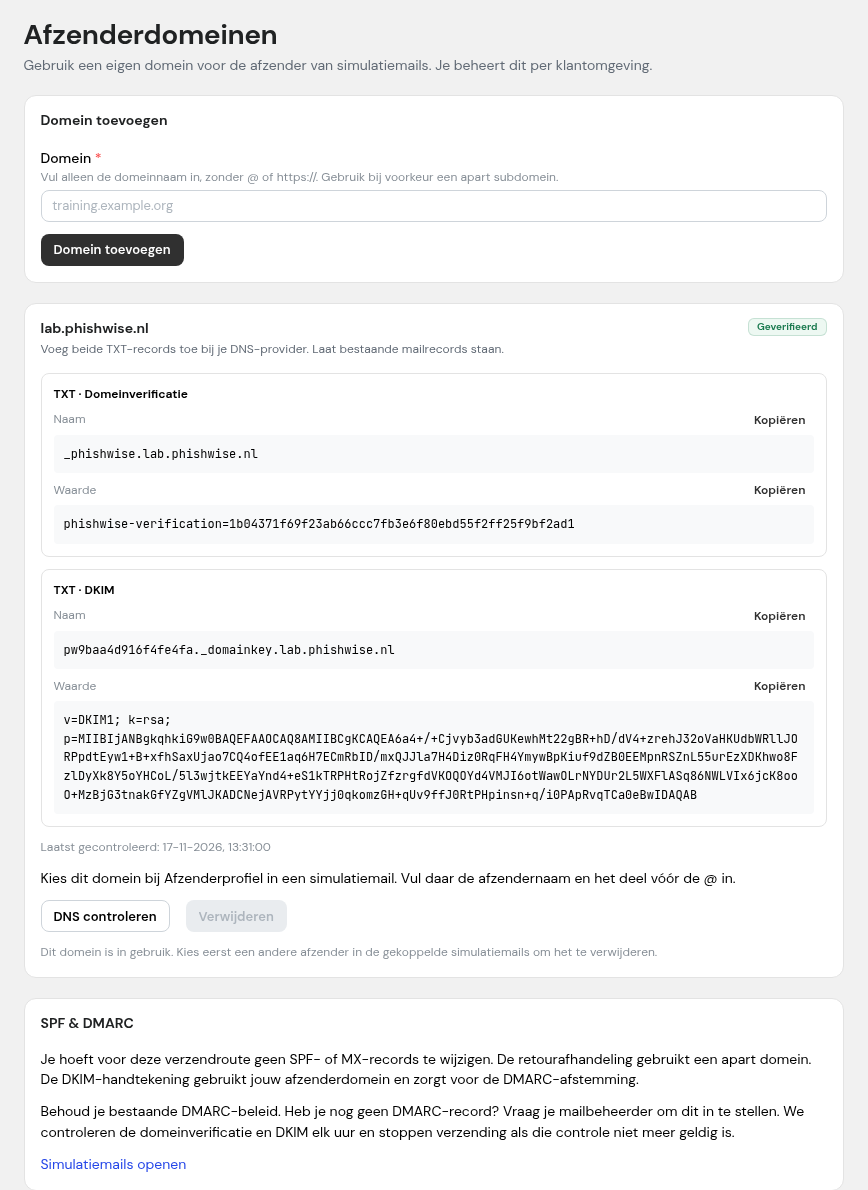
Na het toevoegen toont Phishwise twee DNS-records. Met het eerste bevestig je dat je het domein beheert. Het tweede bevat de publieke DKIM-sleutel waarmee ontvangende mailservers de handtekening van je simulatiemails kunnen controleren.
- Kopieer de namen en waarden van beide TXT-records naar je DNS-provider.
- Klik in Phishwise op DNS controleren zodra de records beschikbaar zijn.
- Controleer of het domein de status Geverifieerd krijgt. Daarna kun je het afzenderprofiel kiezen.
Laat je bestaande SPF-, MX- en DMARC-records staan. Voor deze verzendroute gebruikt Phishwise een apart retourdomein en een DKIM-handtekening op jouw afzenderdomein. Vraag je mailbeheerder om een passend DMARC-beleid als dat nog ontbreekt.
Je eigen domein kiezen bij een simulatiemail
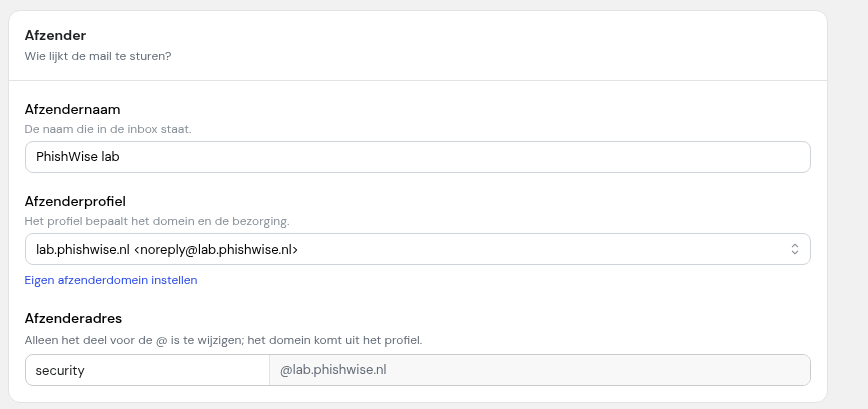
Open een simulatiemail en kies je domein bij Afzenderprofiel. Vul de Afzendernaam in en pas bij Afzenderadres het deel vóór de @ aan. Het domein volgt uit het gekozen profiel.
Een nieuw domein verschijnt in de keuzelijst nadat beide DNS-records zijn goedgekeurd. Had je de mail al open tijdens de verificatie, vernieuw dan de pagina. Je ziet het profiel binnen de klantomgeving waarin je het domein hebt toegevoegd.
Stem de aflevering af met je mailbeheerder
Laat de mailbeheerder de afgesproken simulaties toestaan binnen jullie mailomgeving. Microsoft beschrijft hiervoor Advanced Delivery voor phishingsimulaties. Daarbij configureer je de gebruikte verzend-IP-adressen en het MAIL FROM- of DKIM-domein.
Stuur vóór de campagne een testmail naar je eigen mailbox en controleer de afzender, opmaak en landingspagina. De uitleg over je simulatiemail vooraf testen beschrijft hoe je ook het vervolg van de oefening doorloopt.
Eigen afzenderdomeinen per klantomgeving
Beheer je simulaties voor meerdere klanten, dan voeg je het domein binnen de betreffende klantomgeving toe. Zo kies je voor iedere klant het afgesproken afzenderdomein. Dit sluit aan op het whitelabel klantportaal voor partners, waarin je de omgeving onder je eigen merk aanbiedt.
Phishwise controleert de domeinverificatie en DKIM ieder uur opnieuw. Is de verificatie niet meer geldig, dan kun je het profiel niet gebruiken voor verzending. Na herstel van de DNS-records kun je hetzelfde domein opnieuw controleren en het bestaande profiel weer gebruiken.
De handleiding voor afzenderdomeinen beschrijft de instelling in het platform. Wil je zien hoe een eigen afzender past in jullie phishingprogramma? We laten het zien in een demo.