TL;DR: Met Autopilot kiest Phishwise per medewerker een mail op het eigen niveau. Zo blijven je phishing simulaties leerzaam voor nieuwe collega’s én ervaren melders, zonder dat je elke ronde zelf plant.
Stuur je iedereen dezelfde phishingmail, dan meet je vooral wie die ene mail herkent. Een collega die al twee simulaties meldde, leert weinig van nog een pakketmail. Een nieuwe collega die net klikte, heeft weinig aan een nagemaakt verzoek van de bestuurder. Met een phishing simulatie per medewerker krijgt ieder een mail die past bij wat hij of zij al kan.
Hoe kiest Phishwise de mail per medewerker?
Phishwise kijkt naar wat een medewerker deed bij eerdere simulaties. Iedereen begint met een makkelijke mail. Meldt iemand de simulatie, dan wordt de volgende mail moeilijker. Klikt iemand of vult iemand gegevens in, dan wordt de volgende makkelijker. Twee keer achter elkaar niets doen telt ook als geslaagd.
Elke phishingmail in Phishwise heeft een moeilijkheid: makkelijk, middel, moeilijk of extreem moeilijk. Bij iedere ronde pakt Phishwise per medewerker een actieve mail uit je eigen bibliotheek, op het niveau dat het dichtst bij die medewerker ligt. Concepten slaat Phishwise over.
- Een medewerker krijgt geen mail die hij of zij al eerder kreeg, zolang er nog nieuwe in je bibliotheek staan.
- Waar het kan, krijgt een medewerker een ander soort mail dan de vorige keer.
- Mist je bibliotheek een niveau, dan krijgen die medewerkers een mail van het dichtstbijzijnde niveau.
Een autopilot instellen
Een autopilot verstuurt op vaste momenten nieuwe simulaties. Lees meer over de voordelen van een doorlopend programma. Zo start je er een:
- Open Autopilot in het menu en kies Nieuwe autopilot.
- Geef de autopilot een naam en kies de ontvangers: iedereen, afdelingen, groepen of losse medewerkers.
- Bekijk bij Phishingmails die meedoen welke mails per niveau in de autopilot zitten.
- Zet Training koppelen aan als je een training wilt laten starten na een klik of na het invullen van gegevens.
- Kies bij Ritme hoe vaak, op welke dagen en binnen welk tijdvenster er mail gaat, en klik op Autopilot starten.
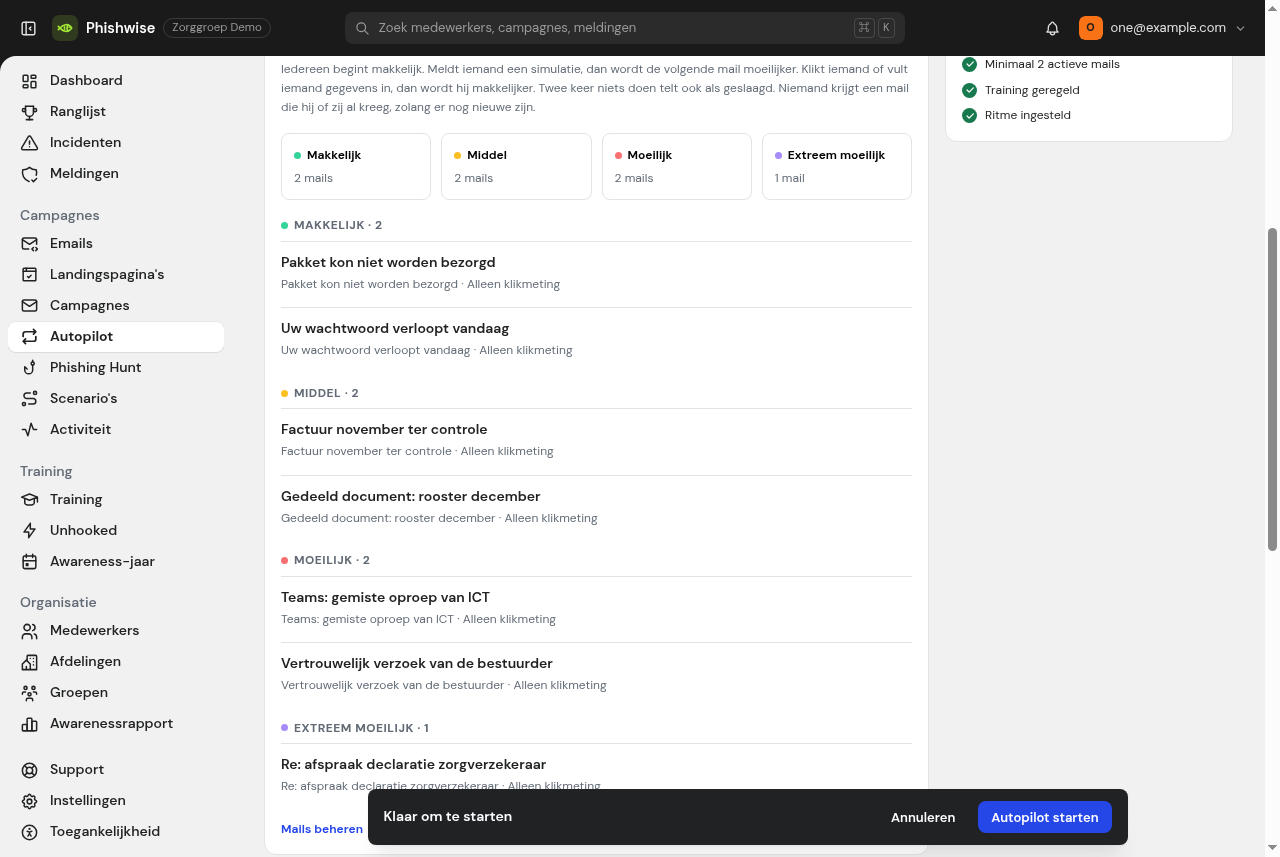
Zie waar je medewerkers staan en welke mails meedoen
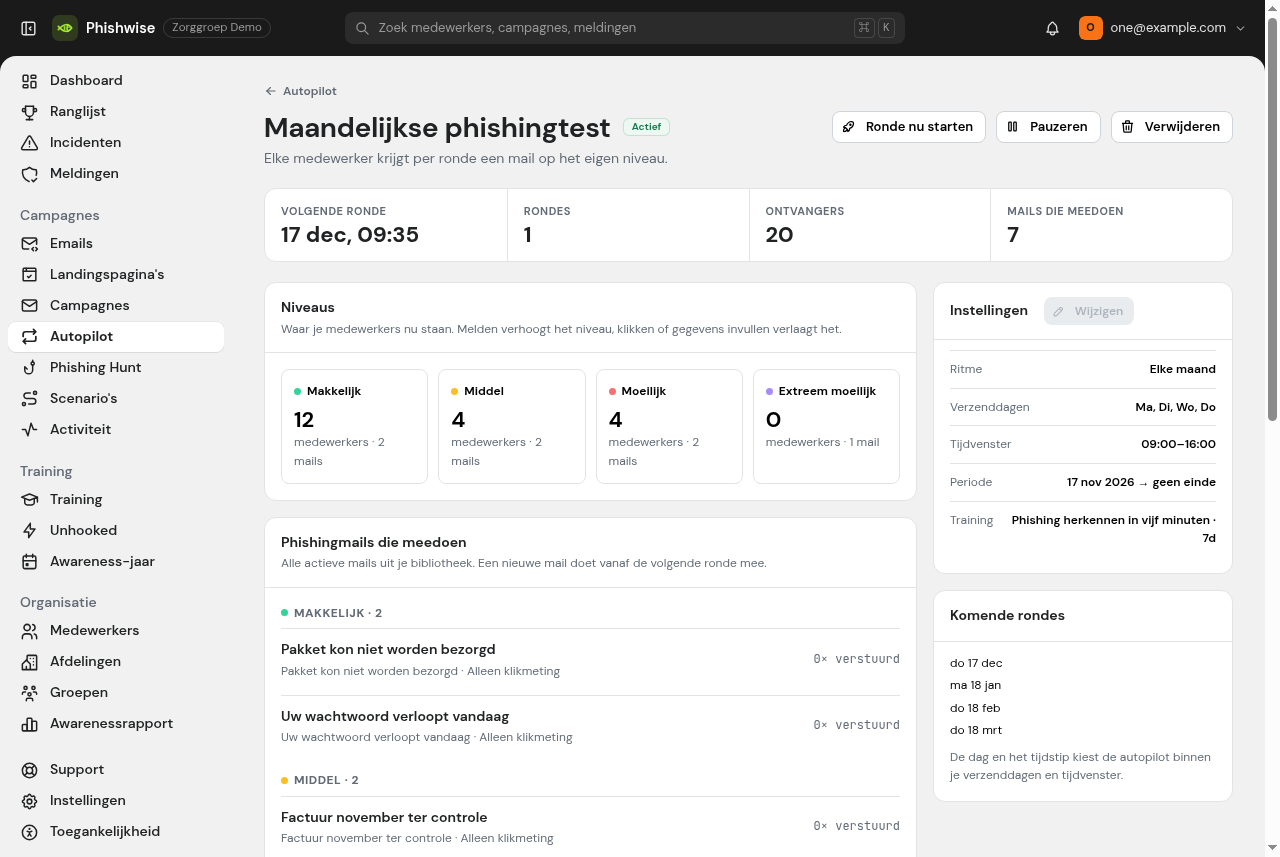
Op de pagina van de autopilot zie je per niveau hoeveel medewerkers erop zitten en hoeveel mails je daarvoor hebt. Staan er bij een niveau nul mails, dan zie je een melding en voeg je daar een mail aan je bibliotheek toe.
Daaronder staan alle phishingmails die meedoen, met hoe vaak de autopilot elke mail al verstuurde. Bij elke ronde maakt de autopilot per gekozen mail een campagne aan. Onder Verstuurde rondes zie je welke mails die ronde zijn verstuurd en naar hoeveel medewerkers.
Wanneer plan je toch zelf een campagne?
Wil je een ronde rond één thema, zoals een actuele factuurfraude, plan dan een gewone campagne met die mail onder Campagnes. De autopilot loopt ondertussen door.
Wil je een groep met extra risico apart volgen, kies dan bij de ontvangers van de autopilot een van je medewerkergroepen op basis van gedrag.
Benieuwd hoe dit eruitziet voor jouw organisatie? Bekijk het in een persoonlijke demo.